

Welcher PC-Monitor fürs Büro oder Homeoffice der richtige ist, lässt sich nicht pauschal beantworten. Entscheidend ist, dass der Bildschirm zu deiner Arbeitsweise, deinem Sitzabstand und dem Platz auf dem Schreibtisch passt. Genau darum geht es in dieser Kaufberatung.
Ich zeige dir, worauf es bei Bildschirmgröße, Auflösung, Anschlüssen und ergonomischen Eigenschaften ankommt. So kannst du besser einschätzen, welches Modell zu deinem Arbeitsplatz passt und welche Merkmale im Alltag wirklich wichtig sind.
Welches ist der richtige PC-Monitor für mich?
Richtige Bildschirmgröße für PC-Monitor
Bildschirmdiagonale, Format und Auflösung
Der wichtigste Satz zuerst: Bildschirmgröße, Format und Auflösung sollten immer zur Arbeitsaufgabe und zum Arbeitsplatz passen.
Beim Format ist die Auswahl heute meist recht einfach. Im Büro hat sich vor allem das 16:9-Format durchgesetzt. Es ist weit verbreitet und für viele typische Anwendungen gut geeignet. Daneben gibt es weiterhin 16:10-Monitore, die vor allem bei 24 Zoll interessant sein können, weil sie etwas mehr Höhe bieten. Das ist zum Beispiel dann praktisch, wenn du viel mit Texten, Tabellen oder Dokumenten arbeitest.
Die Bildschirmgröße wird in Zoll angegeben und beschreibt die sichtbare Diagonale des Displays. Mit der Größe hängt auch die passende Auflösung zusammen. Je größer der Monitor, desto wichtiger wird eine ausreichend hohe Auflösung, damit Inhalte scharf dargestellt werden und die Arbeitsfläche sinnvoll genutzt werden kann.

Die Auflösung gibt an, aus wie vielen Bildpunkten sich das Bild zusammensetzt, zum Beispiel 1920 x 1080 Pixel bei Full HD oder 2560 x 1440 Pixel bei WQHD. Ebenso wichtig ist die Pixeldichte. Sie beschreibt, wie fein die Darstellung auf der vorhandenen Fläche ist. Eine höhere Pixeldichte sorgt in der Regel für ein schärferes Bild. Im Bürobereich ist aber nicht nur maximale Schärfe entscheidend, sondern auch eine gute Lesbarkeit ohne unnötige Skalierungsprobleme.
Für die Praxis heißt das aber nicht, dass automatisch die größte Bildschirmdiagonale oder die höchste Auflösung die beste Wahl ist. Entscheidend ist vielmehr die Kombination, die zu deinem Arbeitsalltag, deinem Sitzabstand und dem verfügbaren Platz auf dem Schreibtisch passt.
Welche Monitorgröße ist im Büro sinnvoll?
Für die meisten Büroarbeitsplätze kommen heute vor allem 24, 27 oder 32 Zoll infrage. Welche Größe sinnvoll ist, hängt vor allem davon ab, wie viel Platz du auf dem Schreibtisch hast, wie groß dein Sitzabstand ist und was du hauptsächlich am Bildschirm machst.
- 24 Zoll:
24 Zoll sind eine gute Wahl für kompaktere Arbeitsplätze und für typische Office-Aufgaben wie Schreiben, E-Mails, Browser-Anwendungen oder kleinere Tabellen. Gerade dann, wenn der Sitzabstand eher gering ist oder der Schreibtisch nicht besonders tief ausfällt, kann diese Größe sehr gut funktionieren. Mehr dazu erfährst du in meinem Ratgeber, wann ein 24-Zoll-Monitor sinnvoll ist. - 27 Zoll:
27 Zoll ist für viele aus meiner Sicht der beste Allrounder im Büro. Diese Größe bietet deutlich mehr Arbeitsfläche als 24 Zoll, ohne auf dem Schreibtisch übermäßig dominant zu wirken. Besonders sinnvoll ist 27 Zoll dann, wenn der Monitor die zentrale Arbeitsfläche im Büro oder Homeoffice sein soll. Mehr dazu findest du in meinem Ratgeber, wann ein 27-Zoll-Monitor sinnvoll ist. - 32 Zoll:
32 Zoll lohnt sich vor allem dann, wenn du viel gleichzeitig im Blick behalten möchtest, häufiger mit mehreren Fenstern arbeitest oder einfach mehr Fläche brauchst. Dafür sollte aber auch der Arbeitsplatz dazu passen. Ein größerer Monitor braucht mehr Schreibtischtiefe und meist auch einen etwas größeren Sitzabstand. Mehr dazu liest du in meinem Ratgeber, wann ein 32-Zoll-Monitor sinnvoll ist.
Kleinere Monitorgrößen unterhalb von 24 Zoll können für einfache Anwendungen zwar ausreichen, spielen als Empfehlung für einen heutigen Büroarbeitsplatz aber meist nur noch eine untergeordnete Rolle.
Wenn du überwiegend direkt am Notebook arbeitest, ist nicht nur die Bildschirmgröße entscheidend. Dann spielen auch Bildschirmhöhe, Tastaturposition und die gesamte Arbeitsplatzgestaltung eine wichtige Rolle. Mehr dazu findest du in meinem Ratgeber zum Laptoparbeitsplatz.
Tätigkeit und Arbeitsaufgabe
Nicht jede Büroarbeit stellt die gleichen Anforderungen an einen Monitor. Entscheidend ist vor allem, welche Inhalte du im Alltag überwiegend am Bildschirm nutzt.
- Typische Office-Aufgaben:
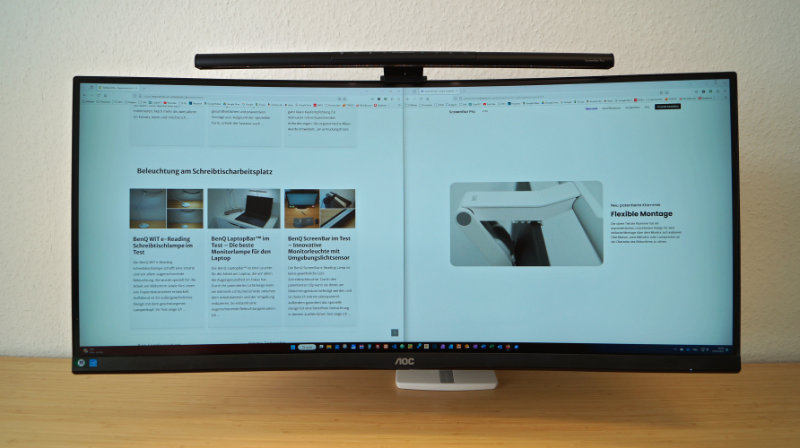
Für E-Mails, Textverarbeitung, Browser-Anwendungen oder einfachere Tabellen reicht in vielen Fällen schon ein gut abgestimmter 24-Zoll-Monitor aus. Wenn du etwas mehr Arbeitsfläche möchtest, ist 27 Zoll oft die angenehmere Lösung. - Umfangreiche Tabellen und viele geöffnete Fenster:
Sobald du regelmäßig mit größeren Tabellen, mehreren Programmen gleichzeitig oder allgemein mit viel Informationsdichte arbeitest, wird zusätzliche Bildschirmfläche schnell spürbar sinnvoll. In solchen Fällen ist 27 Zoll für viele die ausgewogenste Größe. Wenn dein Arbeitsplatz ausreichend Platz bietet, kann auch ein 32-Zoll-Monitor interessant sein. - Bildbearbeitung, Video und CAD-Anwendungen:
Für kreative oder technische Anwendungen steigen die Anforderungen an den Monitor deutlich. Dann sind nicht nur Größe und Auflösung wichtig, sondern auch eine saubere Bilddarstellung, stabile Blickwinkel und je nach Einsatzgebiet eine möglichst präzise Farbwiedergabe. In diesem Bereich sind 27 Zoll mit WQHD oder 4K häufig eine sinnvolle Wahl, bei noch höherem Platzbedarf auch größere Modelle. - Viel gleichzeitig im Blick behalten:
Wenn du häufig mit mehreren Fenstern, Werkzeugleisten, Dokumenten oder Anwendungen parallel arbeitest, kann ein größerer Monitor die Arbeit deutlich angenehmer machen. Nicht immer ist dafür sofort ein zweiter Bildschirm nötig. Oft reicht schon ein passender 27- oder 32-Zoll-Monitor, wenn Größe, Auflösung und Sitzabstand zusammenpassen.
Monitorgehäuse: Farbe und Form
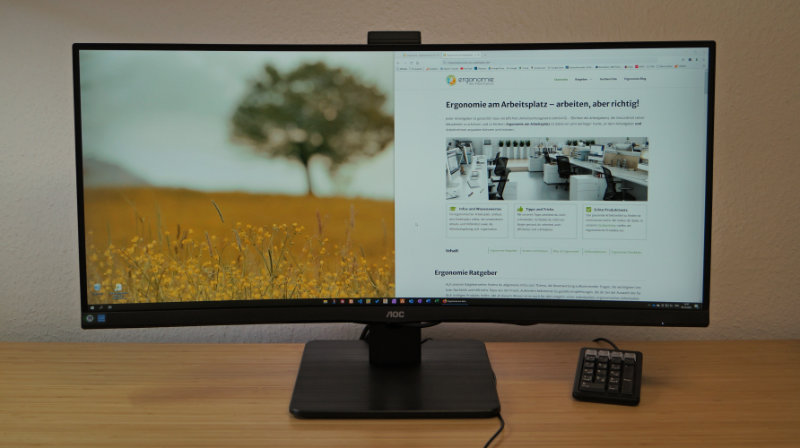
Auch das Monitorgehäuse spielt für die Alltagstauglichkeit eine Rolle, auch wenn dieser Punkt beim Kauf oft weniger beachtet wird als Größe, Auflösung oder Anschlüsse.
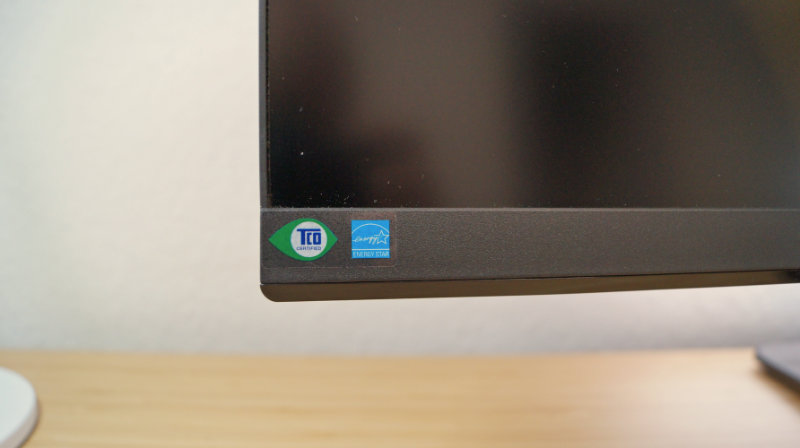
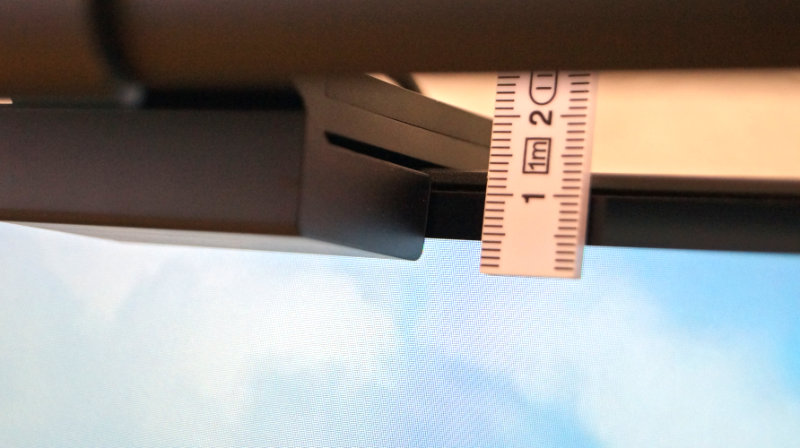
Sinnvoll ist ein Gehäuse, das im direkten Sichtfeld möglichst wenig stört. Dazu gehören vor allem eine matte Oberfläche und ein unauffälliger, nicht zu breiter Rahmen. Stärker glänzende Flächen können je nach Lichteinfall zusätzliche Reflexionen verursachen und damit unnötig ablenken.
Beim Rahmen gilt: Je schmaler er ausfällt, desto ruhiger wirkt der Monitor im Alltag. Das ist besonders dann von Vorteil, wenn du mit zwei Bildschirmen arbeitest. Breite Ränder vergrößern den Abstand zwischen den sichtbaren Bildflächen und können den Wechsel zwischen beiden Monitoren etwas unruhiger machen.
Auch die Gehäusefarbe kann einen Unterschied machen. Aus ergonomischer Sicht sind eher zurückhaltende, matte und nicht zu dunkle Oberflächen grundsätzlich günstiger als stark glänzende oder sehr auffällige Ausführungen. In der Praxis dominieren heute allerdings schwarze oder dunkle Monitore. Entscheidend ist deshalb weniger die Farbe allein, sondern dass das Gehäuse insgesamt möglichst unauffällig gestaltet ist und keine zusätzlichen Spiegelungen verursacht.
Einstellmöglichkeiten und Ergonomie
Ein guter PC-Monitor sollte nicht nur eine passende Größe und Auflösung haben, sondern sich auch sinnvoll an den Arbeitsplatz anpassen lassen. Gerade bei den Einstellmöglichkeiten zeigen sich in der Praxis oft deutliche Unterschiede.
- Höhenverstellung:
Sie ist eine der wichtigsten Funktionen für die ergonomische Anpassung. Damit lässt sich der Monitor besser an Sitzhöhe, Schreibtisch und Blicklinie anpassen. - Neigefunktion:
Über die Neigung lässt sich der Monitor besser an den natürlichen Blickwinkel anpassen. Das ist wichtig, um den Bildschirm ergonomisch auszurichten. Je nach Arbeitsplatz kann die Neigefunktion außerdem helfen, störende Spiegelungen etwas zu reduzieren. - Drehfunktion:
Diese Funktion ist vor allem dann praktisch, wenn der Monitor gelegentlich gemeinsam mit anderen genutzt wird und Inhalte kurz gezeigt werden sollen. Auch bei Setups mit mehreren Bildschirmen kann sie hilfreich sein, um die Ausrichtung feiner anzupassen. - Pivot-Funktion:
Manche Monitore lassen sich hochkant nutzen. Das kann bei langen Texten, Programmierung oder einzelnen Spezialanwendungen sinnvoll sein. - VESA-Montagemöglichkeit:
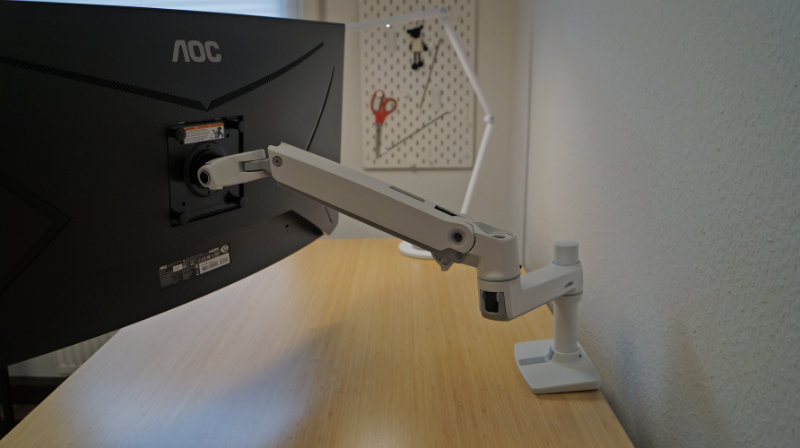
Wenn der mitgelieferte Standfuß bei Höhe, Tiefe oder Ausrichtung an seine Grenzen kommt, kann eine VESA-Halterung ein großer Vorteil sein. Darüber lässt sich der Monitor an einem Monitorarm oder an einer separaten Halterung befestigen und meist deutlich flexibler ausrichten. Mehr dazu findest du in meinem Ratgeber zu Monitorarm und Monitorhalterung.
Monitoranschlüsse
Bei den Anschlüssen solltest du vor dem Kauf vor allem zwei Fragen klären: Passt der Monitor zu deinen vorhandenen Geräten und ist die Verbindung auch für die gewünschte Auflösung sinnvoll? Gerade im Büro oder Homeoffice ist es praktisch, wenn sich Laptop oder PC ohne Adapter und ohne unnötigen Kabelaufwand anschließen lassen.
- DisplayPort:
DisplayPort ist bei vielen PC-Monitoren nach wie vor einer der wichtigsten Anschlüsse. Er eignet sich sehr gut für hohe Auflösungen und ist vor allem im klassischen Desktop-Bereich weit verbreitet. Wenn du einen Büro-PC oder eine Dockingstation nutzt, ist DisplayPort oft eine sehr gute und unkomplizierte Lösung. - HDMI:
HDMI ist ebenfalls sehr verbreitet und für viele Büroanwendungen völlig ausreichend. Der Anschluss ist besonders dann praktisch, wenn der Monitor nicht nur mit einem PC, sondern auch mit einem Laptop oder anderen Geräten verbunden werden soll. Wichtig ist aber, dass Anschluss und Kabel zur gewünschten Auflösung und Bildwiederholrate passen. - USB-C:
USB-C ist für viele moderne Arbeitsplätze besonders interessant. Je nach Monitor kann darüber nicht nur das Bildsignal übertragen werden, sondern zusätzlich auch Strom, Daten und gegebenenfalls ein USB-Hub. Das ist vor allem bei Laptops praktisch, weil oft schon ein einziges Kabel für Bild, Laden und Peripherie ausreicht. Für einen aufgeräumten Arbeitsplatz ist das ein echter Vorteil. - Thunderbolt:
Thunderbolt spielt vor allem bei leistungsfähigeren Laptop- und Docking-Lösungen eine Rolle, insbesondere im Apple-Umfeld, aber nicht nur dort. Für typische Büroanwendungen ist Thunderbolt nicht zwingend notwendig. Wenn du ein entsprechendes Gerät nutzt, kann die Schnittstelle aber je nach Setup sehr komfortabel sein. - DVI:
DVI ist ein älterer Anschluss, der heute nur noch eine untergeordnete Rolle spielt. Bei älteren Monitoren oder PCs kann er noch vorkommen, bei neuen Geräten ist er aber kaum noch relevant. Wenn du neu kaufst, solltest du dich in der Regel eher an DisplayPort, HDMI oder USB-C orientieren.
Wichtig ist nicht nur, welcher Anschluss am Monitor vorhanden ist, sondern auch, was dein Laptop, PC oder deine Dockingstation tatsächlich unterstützt. Gerade bei USB-C kommt es zum Beispiel darauf an, ob darüber überhaupt ein Videosignal ausgegeben werden kann und ob gleichzeitig auch die Stromversorgung funktioniert.
Zusatzfunktionen
Nicht jede Zusatzfunktion ist für den Büroalltag wirklich wichtig. Je nach Arbeitsplatz können einzelne Ausstattungsmerkmale aber praktisch sein und dabei helfen, den Schreibtisch funktionaler und aufgeräumter zu gestalten.
- Integrierte Lautsprecher:
Sie können für einfache Audio-Ausgaben im Büroalltag praktisch sein, etwa für Videos, Systemtöne oder gelegentliche Videokonferenzen. Für eine gute Klangqualität oder aufwändigere Audio-Anwendungen sind externe Lautsprecher meist die bessere Lösung. - Integrierte Webcam:
Wenn du häufig an Videokonferenzen teilnimmst, kann eine eingebaute Webcam sinnvoll sein. Das spart ein zusätzliches Gerät auf dem Schreibtisch und sorgt für eine aufgeräumtere Lösung. Manche Modelle bieten zusätzlich ein integriertes Mikrofon oder eine abdeckbare Kamera. - USB-Hub:
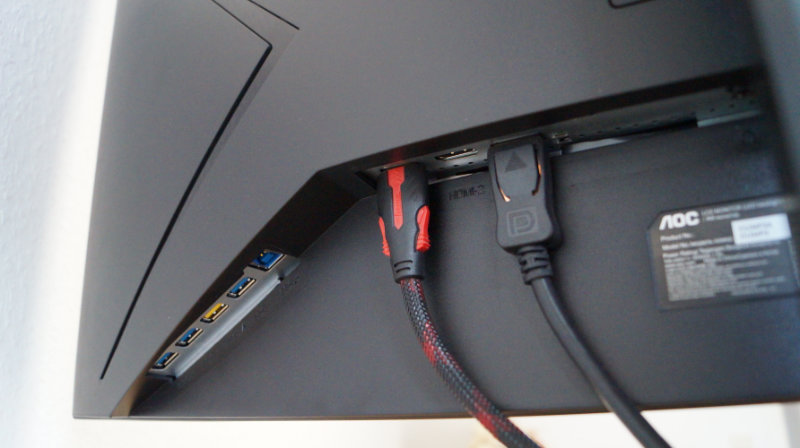
Ein integrierter USB-Hub ist vor allem dann praktisch, wenn du regelmäßig Peripheriegeräte wie Maus, Tastatur, USB-Stick, Kamera oder Smartphone anschließen möchtest. Die Anschlüsse befinden sich direkt am Monitor und sind dadurch meist leichter erreichbar als am PC oder Laptop.
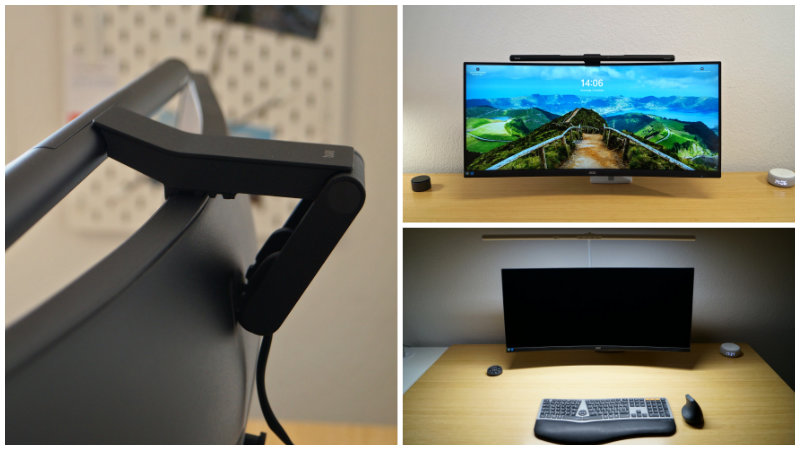
Auch eine Monitorlampe lässt sich darüber bequem anschließen. Je nach Nutzung kann das im Alltag praktisch sein, weil sich die Lampe dann zusammen mit dem Monitor ein- und ausschaltet. Mehr dazu findest du auch in meinem Ratgeber zur Monitorlampe. - USB-C mit Ladefunktion:
Wenn du den Monitor an einem Laptop nutzt, kann USB-C besonders praktisch sein. Je nach Modell lassen sich darüber Bildsignal, Daten und Strom gleichzeitig übertragen. Das reduziert den Kabelaufwand und kann den Arbeitsplatz deutlich aufgeräumter wirken lassen. - KVM-Switch:
Manche Monitore bieten einen integrierten KVM-Switch. Damit lassen sich zwei Computer mit demselben Monitor sowie derselben Maus und Tastatur nutzen. Das kann sinnvoll sein, wenn du zwischen Arbeitsrechner und privatem Gerät wechselst.
Manchmal reicht die Standardausstattung nicht aus. Dann gibt es zwei Möglichkeiten: Man kann die zusätzlich benötigten Funktionen in Form weiterer Peripheriegeräte ergänzen. Das bedeutet meist aber auch, dass wichtige Arbeitsfläche auf dem Schreibtisch verloren geht. Außerdem werden zusätzliche Kabel und Anschlüsse benötigt. Eine vermeintlich bessere Lösung stellen hier die integrierten Zusatzfunktionen mancher Desktop-Bildschirme dar. Sie sind praktisch, platzsparend und wirken viel weniger störend im direkten Sichtfeld.